Fahrerprofil
Ein Fahrerprofil ermöglicht ein personalisiertes Fahrerlebnis durch die Speicherung von Einstellungen und Präferenzen. Mit jedem Benutzerkonto ist ein Fahrerprofil verknüpft. Für alle Dienste, die sich auf Ihre persönlichen Daten und Einstellungen beziehen, müssen Sie sich an Ihrem Benutzerkonto anmelden. Weitere Informationen zu Benutzerkonten finden Sie unter Zeekr-Benutzerkonto.
Anmeldung an einem Fahrerprofil
Es gibt verschiedene Möglichkeiten, sich an einem Fahrerprofil anzumelden:
| • | Drücken Sie auf dem mittleren Display auf  . . |
| • | Wenn die passwortlose Anmeldung aktiviert ist und Sie sich zuvor am Fahrzeug angemeldet haben, finden Sie eine Liste der Fahrerprofile in . |
| • | Wenn Sie die passwortlose Anmeldung nicht aktiviert haben oder ein neuer Benutzer sind, scannen Sie den QR-Code mit der Zeekr-App. |
| • | Wenn die Anmeldung per Gesichtserkennung aktiviert ist und Sie Ihr Gesicht registriert haben, werden Sie automatisch angemeldet, wenn Sie sich auf den Fahrersitz setzen, die Fahrertür schließen und vom System erkannt werden. |
| • | Wenn die Anmeldung mit dem digitalen Schlüssel aktiviert ist, werden Sie automatisch angemeldet, wenn Sie das Fahrzeug mit Ihrem digitalen Schlüssel entriegeln. |
Nach der Anmeldung stellt das Fahrzeug automatisch die Sitz- und Außenspiegelpositionen ein, wenn diese Einstellungen vom Benutzer gespeichert wurden.
So aktivieren Sie die passwortlose Anmeldung, die Anmeldung per Gesichtserkennung und die Anmeldung mit digitalem Schlüssel:
| 1. |
Navigieren Sie zu .
|
| 2. |
Aktivieren Sie Ihre bevorzugte Anmeldemethode.
|
Gesichtserkennung
Ein Gesichtsscan kann dem Fahrerprofil hinzugefügt werden, so dass sich das Fahrzeug automatisch am Fahrerprofil des Fahrers anmelden und die entsprechenden Einstellungen je nach Fahrer vornehmen kann.
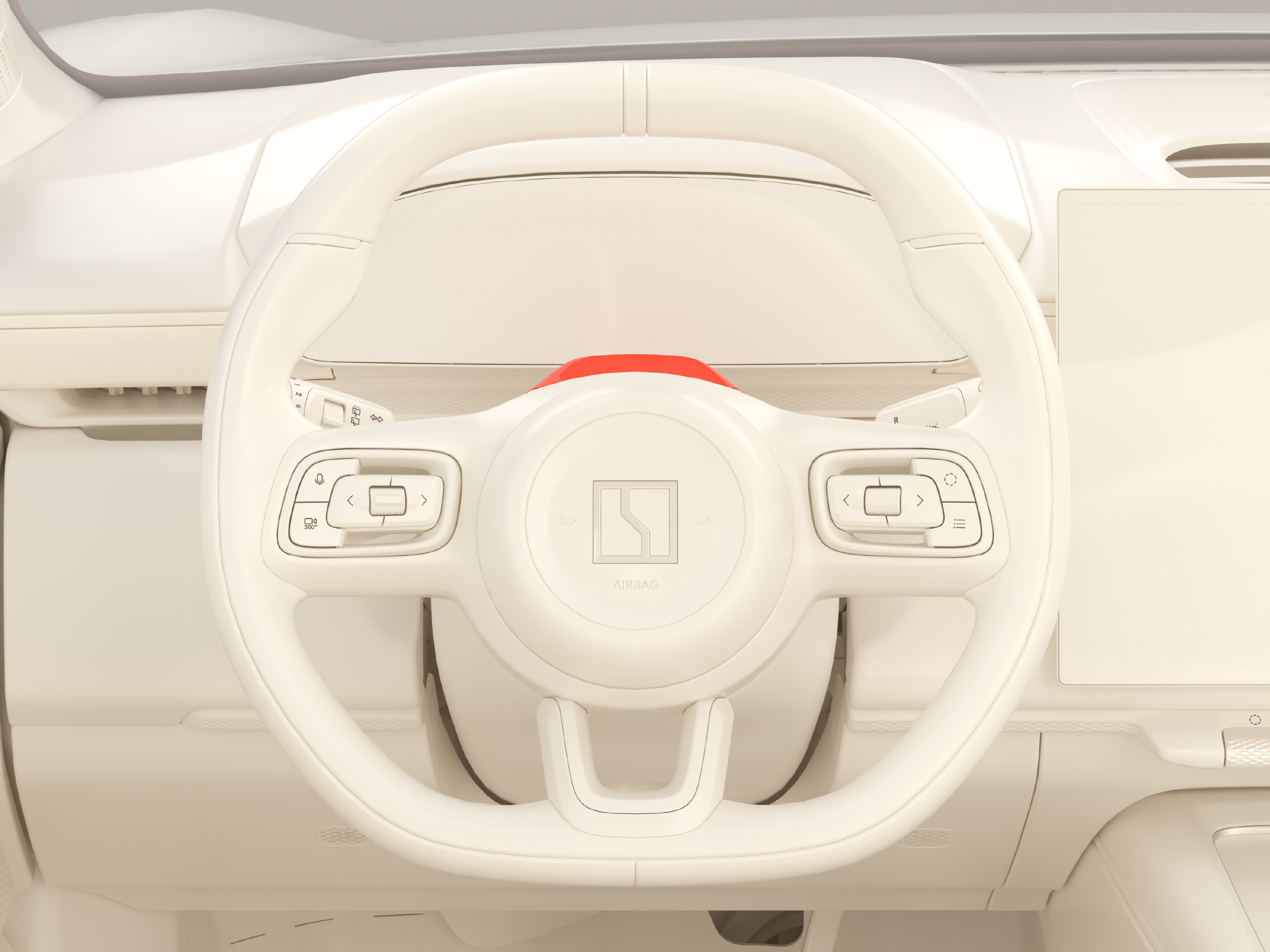
Der Fahrererkennungskamera befindet sich hinter dem Lenkrad. Die Kamera ist mit einer Restlicht-Funktion ausgestattet.
Die Anmeldung per Gesichtserkennung und die Gesichtsinformationen werden über das mittlere Display aktiviert und hinzugefügt. Um Änderungen an den Gesichtserkennungseinstellungen vornehmen zu können, müssen Sie bei einem Fahrerprofil angemeldet sein und das Fahrzeug muss sich in P befinden.
So aktivieren/deaktivieren Sie die Anmeldung mit Gesichtserkennung:
| 1. |
Navigieren Sie zu .
|
| 2. |
Schalten Sie die Anmeldung per Gesichtserkennung ein/aus, indem Sie auf Automatische Anmeldung per Gesichtserkennung drücken.
|
Hinweis: Die Anmeldung über die Gesichtserkennung kann nur für den Besitzer des Fahrzeugs ein- und ausgeschaltet werden. Kein anderer Benutzer kann die Funktion nutzen.
So fügen Sie Gesichtsinformationen hinzu:
| 1. |
Vergewissern Sie sich, dass der Sitz so positioniert ist wie der Fahrer dies während der Fahrt bevorzugt.
|
| 2. |
Tragen Sie keine Hüte, Sonnenbrillen, Masken oder andere Gegenstände, die Ihr Gesicht verdecken.
|
| 3. |
Navigieren Sie zu .
|
| 4. |
Drücken Sie neben Gesichtsinformationen auf Registrieren.
|
| 5. |
Folgen Sie den Anweisungen auf dem Display, um sich zu registrieren und Ihr Gesicht mit Ihrem Fahrerprofil zu verbinden.
|
Wenn die Gesichtsregistrierung erfolgreich war, wird auf dem mittleren Display eine Meldung angezeigt. Wenn dies nicht der Fall ist, versuchen Sie es erneut. Kontaktieren Sie bei Problemen den Zeekr Support.
So löschen Sie Gesichtsinformationen:
| 1. |
Navigieren Sie zu .
|
| 2. |
Drücken Sie neben Gesichtsinformationen auf Löschen.
|
Einschränkungen des Gesichtserkennungssystems
Das Gesichtserkennungssystem nutzt die Kamera oben auf dem Lenkrad, um den Fahrer zu scannen und zu erkennen. Das Lenkrad und der Sitz müssen so positioniert sein, dass die Kamera den Fahrer sehen kann. Wenn die Kamera beschädigt oder blockiert ist, funktioniert das System nicht. Außerdem muss der Fahrer gut sichtbar sein, damit das System funktioniert. Sonnenbrillen, Hüte, Masken oder andere Gegenstände, die das Gesicht verdecken, können die Erkennung des Fahrers durch die Kamera verhindern.
Fahrerprofileinstellungen
Es gibt verschiedene Möglichkeiten, Fahrerprofileinstellungen hinzuzufügen oder zu ändern.
Nehmen Sie die Einstellungen für die Sitze und die Seitenspiegel vor. Nachdem Sie die Einstellungen vorgenommen haben, führen Sie einen der folgenden Schritte aus:
| • | Navigieren Sie zu und speichern Sie die Einstellungen dort, nachdem Sie sie manuell angepasst haben. |
| • | Nach dem Drücken einer der Sitztasten am Sitz wird im mittleren Display ein Pop-up-Fenster angezeigt. Hier können die Einstellungen angepasst und gespeichert werden. |
| • | Navigieren Sie zu  . Hier können die Einstellungen sowohl angepasst als auch gespeichert werden. Weitere Informationen finden Sie unter Sitzpositionsspeicher. . Hier können die Einstellungen sowohl angepasst als auch gespeichert werden. Weitere Informationen finden Sie unter Sitzpositionsspeicher. |
Das System unterstützt bis zu drei gespeicherte Einstellungen pro Konto.
Benutzercenter-Präferenzen
Nach der Navigation zum sind die folgenden Funktionen verfügbar:
sind die folgenden Funktionen verfügbar:
| • | Umbenennen einer Präferenz oder Festlegen als Standardeinstellung. |
| • | Speichern der aktuellen Einstellungen in einer Präferenz. |
| • | Wiederherstellung der vorherigen Einstellung. |
Shortcut-Fenstereinstellungen
Nachdem Betätigung einer Sitztaste zum Öffnen des Shortcut-Fensters können Sie auf die folgenden Funktionen zugreifen:
| • | Speichern der aktuellen Einstellungen in der aktuellen Präferenz. |
| • | Speichern der aktuellen Einstellungen in einer anderen Präferenz. |
| • | Wiederherstellen der Einstellungen aus einer gespeicherten Präferenz. |