Mittleres Display
Navigationsmenü
Das Navigationsmenü zeigt Navigationsinformationen an, dient der Auswahl eines Navigationsziels und stellt Widgets wie Multimedia und Fahrtstatistiken dar.
Die Navigationsdaten lassen sich direkt im Menü eingeben, indem Sie in die Suchleiste tippen, per Sprachsteuerung diktieren oder direkt von der Zeekr-App an das Fahrzeug senden.
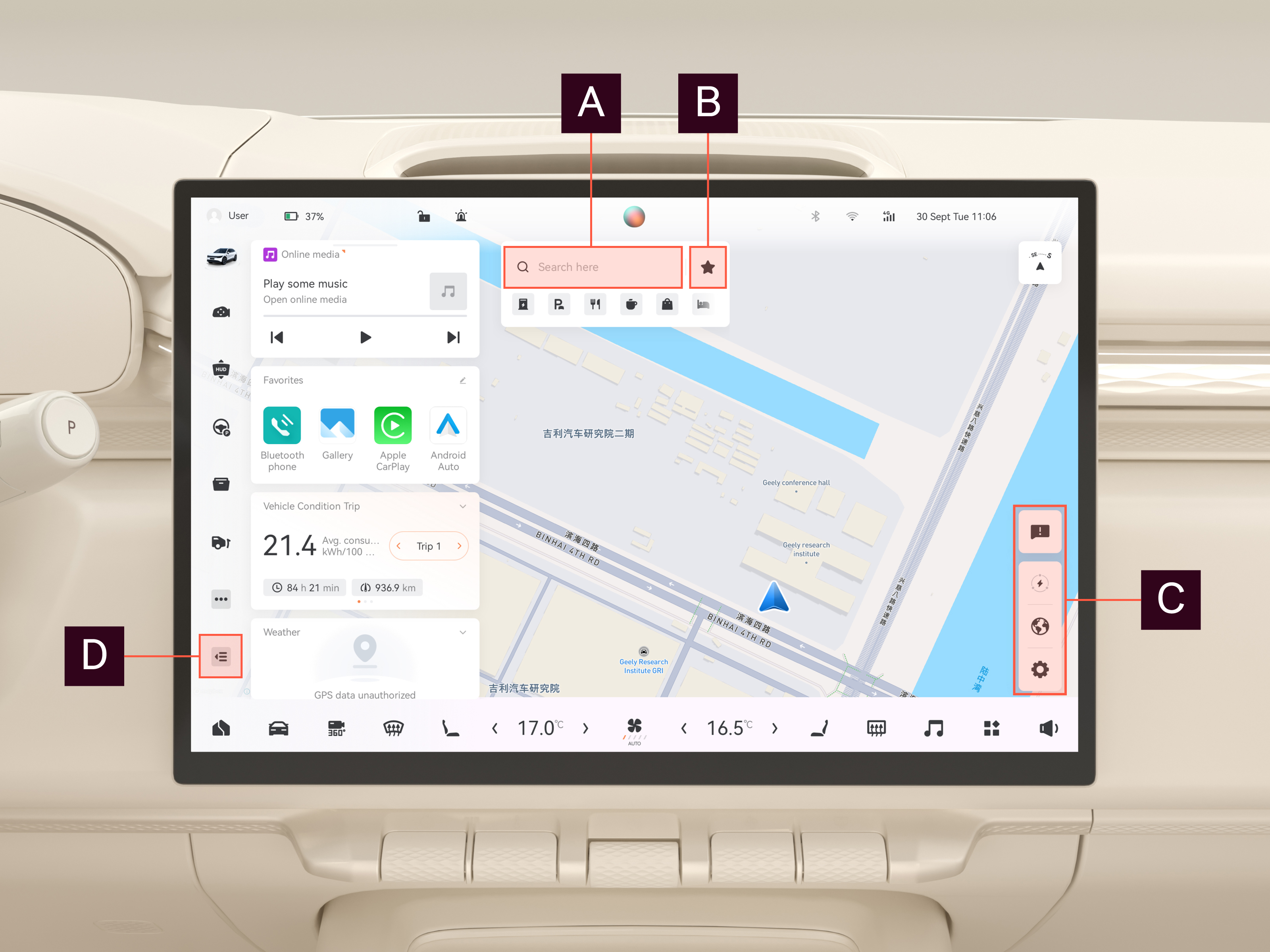

Suchleiste

Favoriten

Navigationssymbolleiste und Feedback
- Probleme melden
- aktuelle geschätzte Reichweite anzeigen
- Navigationsansicht ändern
- Einstellungen

Widgets ein-/ausblenden
Um Privat- und Arbeitsadressen hinzuzufügen oder zu bearbeiten, wählen Sie das entsprechende Ortssymbol unter Favoriten.
Navigationsdaten aus der Zeekr-App senden
- Stellen Sie sicher, dass Telefon und Fahrzeug am gleichen Zeekr-Konto angemeldet sind.
- Öffnen Sie die Zeekr-App auf Ihrem Telefon.
- Navigieren Sie zu
 Navigation.
 - Geben Sie die Zielinformationen in das Suchfeld ein.
- Drücken Sie Senden an Auto.
- Warten Sie auf eine Benachrichtigung, dass die Daten erfolgreich an das Fahrzeug gesendet wurden.
- Das Ziel wird im Navigationsmenü des Fahrzeugs angezeigt. Tippen Sie es an, um die Navigation zu starten.
Widgets
Widgets wie Reiseinformationen, Multimedia und Favoriten-Apps werden im Navigationsmenü angezeigt. Halten Sie ein Widget gedrückt, um es zu verschieben.
Einrichtung des Navigationssystems
Das Navigationssystem benötigt die Erlaubnis, auf die Standortdaten des Fahrzeugs zuzugreifen, um ordnungsgemäß zu funktionieren. Ohne diese Erlaubnis kann das Navigationssystem den falschen Standort anzeigen oder die falsche Geschwindigkeitseinheit verwenden — oder beides. Auch Informationen zu Verkehrsschildern und die Anpassung von Geschwindigkeitsbegrenzungen benötigen die Erlaubnis zum Zugriff auf Standortdaten, um ordnungsgemäß zu funktionieren.
So erteilen Sie dem Fahrzeug die Erlaubnis, auf Standortdaten zuzugreifen:
- Navigieren Sie zu
 Allgemein > System > Berechtigungsverwaltung > Standort.
 - Drücken Sie Navigation.
- Wählen Sie Navigation für 1 Jahr zulassen.
- Starten Sie die Displays neu; siehe Neustart von mittlerem Display und Fahrerdisplay.
- Öffnen Sie das Navigationsmenü.
- Kalibrieren Sie das Navigationssystem, indem Sie das Fahrzeug fahren und die Navigationsoberfläche regelmäßig prüfen, bis sie den richtigen Standort anzeigt.
Navigationseinstellungen
Im Menü „Navigationseinstellungen“ passen Sie das Verhalten bei der Routenauswahl, das Verhalten der Sprachführung und die während der Navigation angezeigten Inhalte an. Außerdem können Sie Kartendaten aktualisieren, den Versionsverlauf einsehen und vieles mehr.
So rufen Sie das Menü für die Navigationseinstellungen auf:
- Vergewissern Sie sich, dass Sie sich im Navigationsmenü befinden.
- Drücken Sie
 .
.